Factura tus ventas online siguiendo los pasos a continuación:
1) Primero, asegúrate de haber realizado la integración correspondiente:
- Integración de MercadoLibre
- Integración con Shopify
- Integración con PrestaShop
- Integración con WordPress (WooCommerce)
- Integración con Fenicio
2) Haz clic en el módulo de "Ventas" y luego en "Integraciones":
3) Una vez ahí, haz clic en la Integración deseada del listado horizontal que figura en pantalla:
💡Filtros de la integración
- Cuenta actual: Puedes agregar distintas cuentas e integrarlas a Contabilium.
- Fecha desde y Fecha hasta: Filtros de período para facilitar la facturación.
- Comprador, Apodo o Nro de venta: Si buscas una venta o un comprador/a en específico, utiliza este campo.
- Estado del pago, Tipo de envío, Estado del envío y/u Origen: Filtros para buscar con precisión.
4) Habiendo marcado los parámetros de filtrado de resultados, haz click en el botón de "Buscar" para verlos en pantalla:
⚠️ Importante
- Recuerda que para descontar del stock (las unidades de productos) que factures en Contabilium, debes haberlos cargado previamente con el mismo código SKU de producto que tienen en tus eCommerces o plataformas de cobro online. De lo contrario vas a estar facturando sin control de stock.
Más info:
- ¿Cómo cargo productos/servicios en Contabilium?
- Sincronizar stock y precios de MercadoLibre con Contabilium
- Si quieres que tus compradores/as reciban su factura por mail a medida que las emitís, primero debes generar la configuración correspondiente.
5) Estando ahí, puedes elegir entre:
a) Facturar masivamente todas las ventas que filtraste.
b) Modificar información del comprador y luego facturar una venta.
c) Modificar información del comprobante de venta y luego emitirlo.
a) Facturar masivamente todas las ventas que filtraste
🚀 Opción recomendada
Tilda las ventas que deseas facturar, luego haz clic en el botón "Facturar seleccionados":
Completa los campos que figuran en pantalla:
Opciones para finalizar:
- "Guardar": Podes guardarlas como borrador para facturar más tarde y reservaran stock o podes emitir una cotización y de esta forma descontará el stock.
- "Emitir factura electrónica": Se envían las facturas de todas las ventas seleccionadas en el paso anterior y se descuentan las unidades del stock (si estaba configurado).
b) Modificar información del comprador y luego facturar una venta
En la fila de la venta correspondiente, haz clic en el rayo de "Facturación rápida":
Podrás modificar datos relacionados al comprobante (fecha, condición de venta, etc):
Haciendo clic en el ícono de "Editar Cliente"  , podrás modificar sus datos (Razón social, Categoría impositiva, etc).
Presiona el botón "Guardar" cuando finalices:
Luego puedes continuar la edición, reservar el stock de esta venta o emitir el comprobante:
c) Modificar información del comprobante de venta y luego emitirlo
En la fila de la venta correspondiente, haz clic en la hoja de "Generar Factura":
Todos los campos de esta pantalla son editables.
Abajo de todo, encuentras un previsualizador del PDF que se generará del comprobante cuando lo emitas:
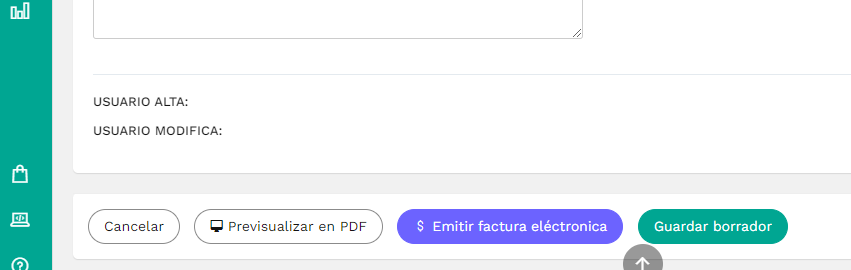
Luego puedes cancelar los cambios, emitir el comprobante o guardarlo como un borrador: